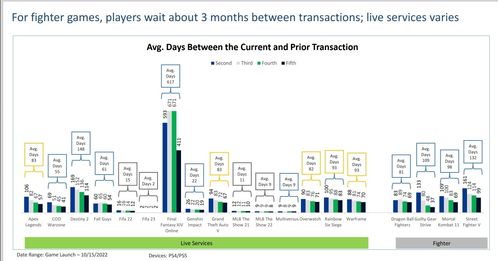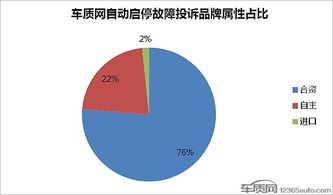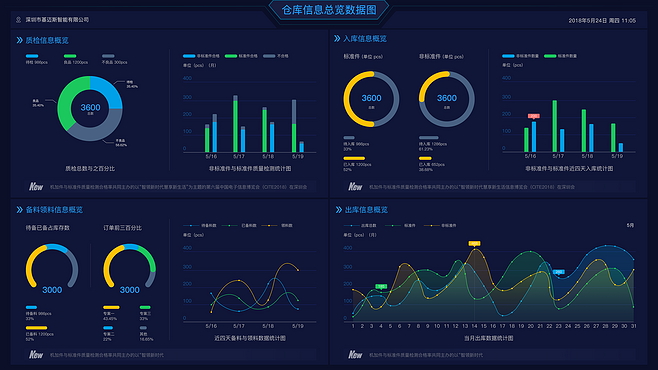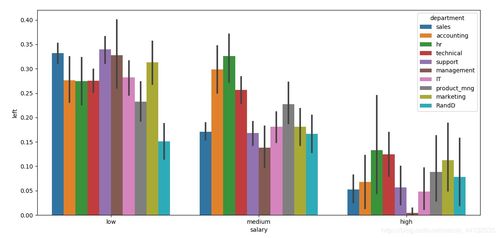
在Excel中进行数据统计与分析时,统计图(图表)是直观展示数据趋势、对比和分布的重要工具。而数据标签能够直接在图表上显示具体数值,使图表信息更加清晰、易于理解。本文将详细介绍如何为Excel统计图添加数据标签,并概述基于图表的数据统计与分析方法。
一、为Excel统计图添加数据标签
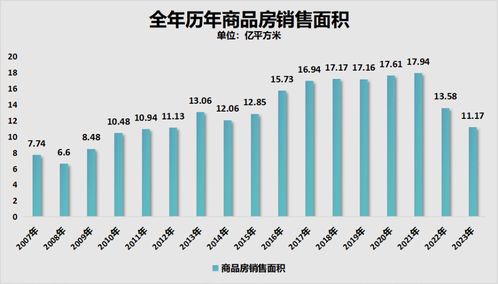
添加数据标签是增强图表可读性的关键一步,操作简单快捷。
基本步骤:
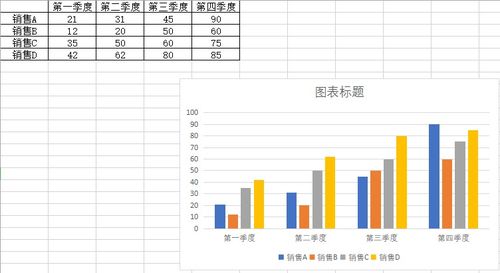
1. 创建图表:选中需要绘制图表的数据区域,在“插入”选项卡中选择合适的图表类型(如柱形图、折线图、饼图等)创建图表。
2. 选中图表元素:单击图表,使其处于激活状态。此时,图表右上角会出现三个按钮:“图表元素”(+)、“图表样式”(刷子)和“图表筛选器”(漏斗)。
3. 添加数据标签:
* 方法一(推荐):点击“图表元素”按钮(+),在展开的菜单中勾选“数据标签”。默认情况下,标签会显示每个数据点的值。
- 方法二:单击图表中需要添加标签的数据系列(如某一组柱形或折线上的点),然后右键单击,在右键菜单中选择“添加数据标签”。
- 自定义数据标签:添加标签后,可以进一步设置以获得更佳效果。
- 格式设置:双击任意一个数据标签,或右键单击后选择“设置数据标签格式”,右侧会打开任务窗格。
- 标签内容:在“标签选项”下,可以勾选除了“值”之外的内容,如“系列名称”、“类别名称”或“百分比”(尤其适用于饼图)。
- 位置调整:可以设置标签的位置,如“居中”、“数据标签内”、“轴内侧”、“数据标签外”等,以适应不同的图表布局。
- 数字格式:可以点击“数字”选项,为标签值设置特定的数字格式(如货币、百分比、小数位数等)。
高级技巧:
为单个数据点添加标签:如果只想为图表中的某个特定点(如最大值、最小值)添加标签,可以先单击选中整个数据系列,然后再单击一次选中该特定数据点,随后右键选择“添加数据标签”即可仅为此点添加。
使用单元格引用作为标签:有时希望标签显示更复杂的信息。可以先添加标准数据标签,然后单击选中一个标签,在公式栏中输入“=”,再点击工作表中包含目标文本的单元格,按回车键。重复此操作为每个标签链接到特定单元格。
二、基于统计图的数据统计与分析方法
添加数据标签让图表“说话”后,可以结合图表进行更深层次的数据统计与分析。
- 趋势分析:
- 适用图表:折线图、带有时间轴的柱形图。
- 方法:观察数据点在时间序列上的走向(上升、下降、波动)。可以添加“趋势线”来更清晰地预测未来趋势。右键单击数据系列,选择“添加趋势线”,并可以选择线性、指数等多种拟合类型。
- 对比分析:
- 适用图表:柱形图、条形图、雷达图。
- 方法:直接比较不同类别或不同时间点数据系列的高度或长度。通过数据标签可以精确对比数值差异。簇状柱形图适用于多项目对比,堆积柱形图适用于看各部分占总体的对比。
- 构成分析:
- 适用图表:饼图、环形图、堆积柱形图/条形图、瀑布图。
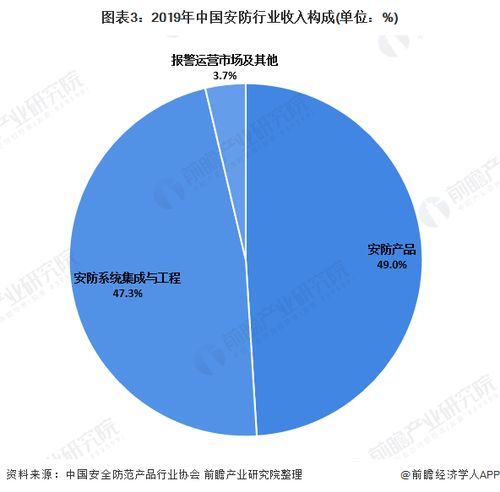
- 方法:分析各部分占总体的比例。在饼图中,除了显示数值的数据标签,强烈建议同时显示“百分比”标签,以便一目了然地看清构成关系。
- 分布分析:
- 适用图表:直方图(可通过数据分析工具库创建)、散点图、箱形图。
- 方法:观察数据集的分布范围、集中趋势和离散程度。散点图可以分析两个变量之间的相关性。
- 组合分析:
- 方法:创建组合图表(如“折线图-柱形图”组合),将不同类型但相关联的数据放在同一图表中对比分析,并使用次坐标轴。为不同系列添加清晰的数据标签,避免混淆。
三、与最佳实践
在Excel中,为统计图添加并优化数据标签是提升数据可视化效果的基础。有效的分析则建立在选择合适的图表类型、清晰呈现数据标签,并结合图表所揭示的模式、对比和关系之上。
最佳实践建议:
简洁清晰:避免数据标签过于拥挤,必要时可选择性标注关键点。
格式统一:确保数据标签的字体、大小和颜色与图表整体风格协调,且易于阅读。
图表与表格互补:对于非常详细的数据,可以将精简后的图表与源数据表格一同呈现,让读者既能把握宏观趋势,又能查询微观数值。
善用分析工具:除了图表,Excel内置的“数据分析”工具库(需加载)提供了描述统计、相关系数、回归等更强大的统计分析功能,可以与图表化分析相互验证。
通过熟练掌握数据标签的添加与自定义,并灵活运用各类统计图表进行解读,您将能充分利用Excel,将枯燥的数据转化为具有强大洞察力的可视化分析报告。